
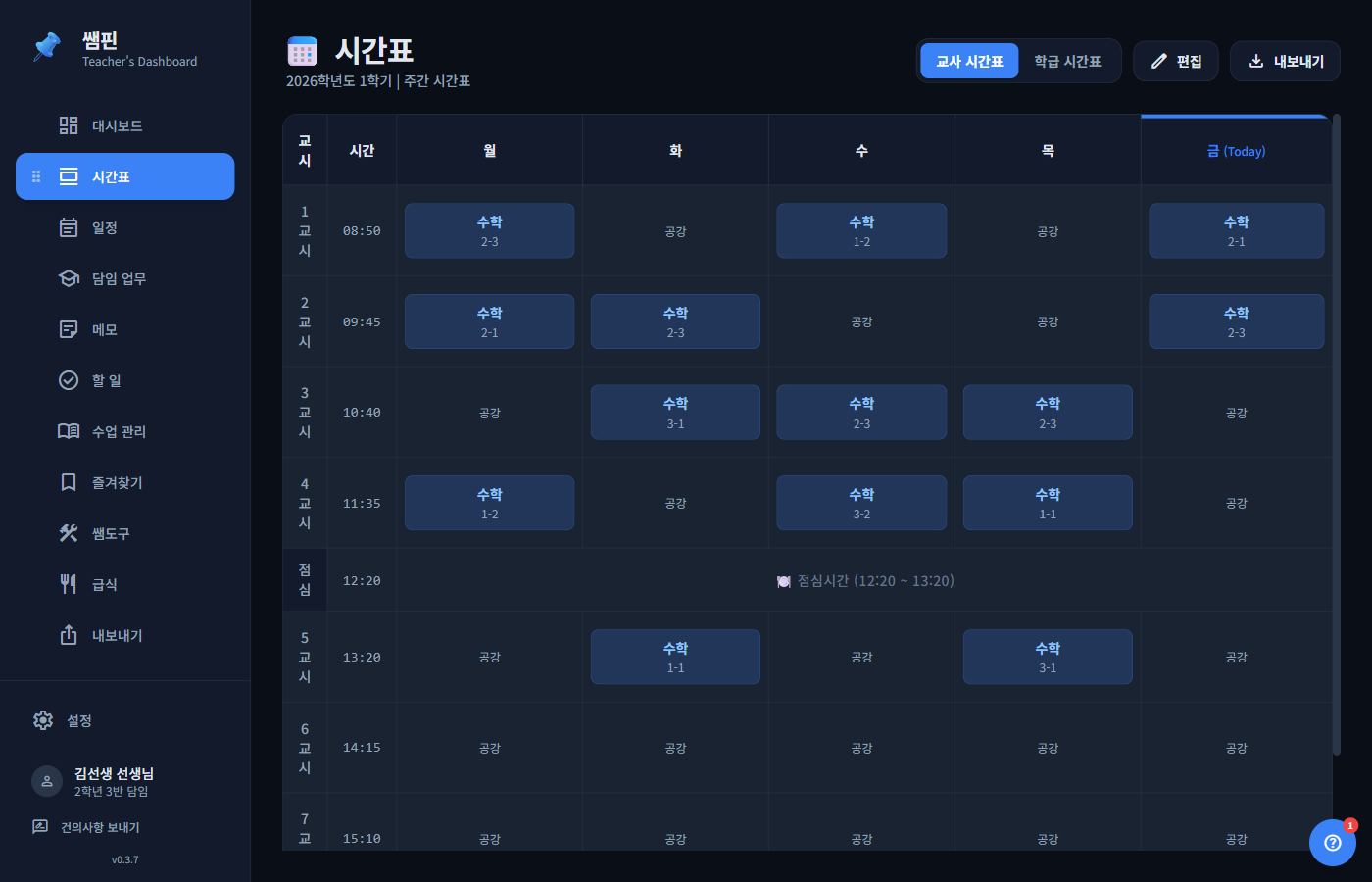
학급 시간표와 교사 시간표
학급 탭은 NEIS 자동 불러오기를 사용할 수 있습니다. 컴시간을 쓰는 학교라면 학급 탭에서 컴시간에서 불러올 수도 있는데, 이때는 교시별 담당 교사까지 함께 채워집니다(NEIS에는 없는 정보).
교사 개인 시간표는 NEIS에서 제공되지 않으므로, 교사 탭에서 컴시간으로 불러오거나 직접 입력·엑셀 업로드로 채웁니다.
컴시간에서 불러올 때 교시 시작 시각(일과시간)도 함께 가져와 자동으로 맞출 수 있습니다. 불러온 표는 바로 저장되지 않고 미리보기로 확인한 뒤 적용되며, 기존에 입력해 둔 시간표는 되돌리기로 보존됩니다. 직접 붙여 둔 교시 이름은 불러오기로 시각이 바뀌어도 그대로 남습니다.
시간표 변경 자동 감지
컴시간이나 NEIS에서 시간표가 바뀌면, 앱을 켤 때(또는 시간표 화면의 "컴시간 변동 확인" 버튼)에 변경을 감지해 무엇이 어떻게 바뀌었는지 알려드립니다.
컴시간은 두 가지를 따로 봅니다. 학기 기본 편성표가 바뀌면 "검토 후 적용" 안내가 뜨고, 보강·교체처럼 이번 주만 달라진 칸은 확인하는 즉시 그 날짜의 변동으로 시간표에 바로 반영됩니다. 표에서 바뀐 칸에는 "컴시간 변동" 표시가 붙고, 기본 시간표(학기 편성표)는 그대로 남습니다. 대시보드·위젯·진도·수업 알림도 함께 맞춰집니다.
반영된 칸은 시간표 위 안내의 [되돌리기]로 한 번에 되돌릴 수 있습니다. 되돌리면 그 주에는 자동으로 다시 넣지 않고, [다시 반영하기]나 "컴시간 변동 확인"을 직접 누르면 되돌아옵니다. 선생님이 직접 만든 변동이 있는 칸은 건드리지 않고 그대로 둡니다. 컴시간에서 보강이 취소되면 자동으로 넣었던 칸도 함께 사라집니다.
우리 반 시간표는 컴시간에서 한 번이라도 우리 반 시간표를 불러온 경우에만 함께 반영됩니다. 토요일 변동과 압핀 연동은 컴시간이 주는 자료에 없어 표시되지 않고, 토·일에는 자동 반영을 쉬고 월요일에 다시 확인합니다.
위젯을 쓰신다면 위젯 오른쪽 위 새로고침 버튼을 눌러도 함께 확인합니다. 바뀐 내용이 있으면 위젯 아래에 안내가 뜨고, 눌러서 검토하면 앱의 시간표 화면이 열려 이어서 적용할 수 있습니다.
변경 내용은 확인 후 적용하기 전까지 기존 시간표를 덮어쓰지 않습니다. 원하면 설정에서 "조용히 자동 반영"으로 바꿀 수도 있습니다. 컴시간은 실시간 통지를 제공하지 않아, 앱 시작 시(하루 1회)와 직접 누르는 버튼으로 확인합니다.
새 학기 시간표로 바꾸기
학기가 바뀌어도 시간표는 저절로 바뀌지 않습니다. 쌤핀은 지금 쓰는 시간표 한 벌만 가지고 있어서, 2학기가 시작되면 새 시간표를 직접 불러오거나 입력해 주셔야 합니다.
학급 시간표와 교사 시간표는 따로 관리되므로, 둘 다 쓰신다면 탭을 바꿔 가며 각각 갱신해 주세요.
학기가 바뀌면 시간표 화면 위쪽에 "새 학기가 되었어요" 안내가 뜹니다. 이 안내가 늦게 뜬다면 설정 > 연동·백업 > 학년도/학기에서 우리 학교 개학일을 알려 주세요 — 개학일을 모르면 8월 1일을 2학기 시작으로 봅니다.
- 1시간표 화면 위쪽에서 바꿀 탭(학급 또는 교사)을 먼저 고릅니다.
- 2오른쪽 위 [불러오기]를 누르고 우리 학교가 쓰는 원본(NEIS·컴시간·압핀)을 고릅니다.
- 3NEIS는 기간을 고르는 단계가 있습니다. 이미 개학했다면 "이번 주"를 그대로 두고, 개학 직전이라면 "다음 주", 그보다 앞이라면 "직접 선택"으로 개학 이후의 한 주(월~금)를 지정하세요.
- 4학기는 고른 기간에서 자동으로 정해집니다. 8월처럼 학교마다 개학 시기가 다른 때에는 1학기와 2학기를 모두 확인하므로, 학기를 직접 고르지 않아도 됩니다.
- 5미리보기로 새 학기 시간표가 맞는지 확인한 뒤 적용합니다. 적용하기 전까지 기존 시간표는 그대로 남아 있고, 적용한 뒤에도 되돌리기로 되돌릴 수 있습니다.
불러왔는데 지난 학기 표 그대로이거나 "시간표 데이터가 없습니다"라고 나온다면
학교 담당 선생님이 아직 NEIS나 시간표 프로그램(컴시간·압핀)에 새 학기 시간표를 등록하지 않았을 수 있습니다. 쌤핀은 학교가 올려 둔 시간표를 그대로 받아오기 때문에, 원본이 아직 없으면 어떤 방법으로도 불러올 수 없습니다. 이럴 때는 [직접 편집]으로 새 시간표를 손으로 입력해 두고 쓰시다가, 학교에서 등록이 끝난 뒤 다시 불러오시면 됩니다.
바로 편집하기
- 과목 칸을 눌러 과목명을 수정합니다.
- 교시 시간 영역을 눌러 시작과 종료 시간을 조정합니다.
- 교시 이름 칸에 이름을 적으면 "7교시" 대신 "창체", "동아리"처럼 보입니다. 비워두면 원래대로 "7교시"로 나옵니다.
- 점심 위치는 표 안의 이동 버튼으로 바꿀 수 있습니다.
- 보기 모드에서도 과목 색상을 빠르게 바꿀 수 있습니다.
변동 시간표
행사, 시험, 단축수업처럼 특정 날짜만 달라지는 시간표는 변동 시간표로 관리합니다. 기본 시간표를 바꾸지 않고 해당 날짜에만 다르게 표시할 수 있습니다.