중요한 걸
핀으로 꽂아두는
선생님의 대시보드
시간표, 자리 배치, 일정, 담임메모, 할 일, 급식, 날씨, 쌤도구까지
한 화면에서 관리하세요.
무료 · Windows 10/11 · 설치 파일 ~290MB
🍎macOS 버전 받기다운로드가 안 되시나요? 여기서 받으세요 →
⚠️다운로드 시 보안 경고가 뜨나요?+
걱정 마세요! 쌤핀은 안전한 프로그램입니다.
개인 개발 앱이라 아직 Microsoft 인증서가 없어서 경고가 표시돼요.
Windows 보호 경고 해결 방법
다운로드 후 설치 시 아래와 같은 경고가 나타날 수 있습니다.
Windows의 PC 보호
Microsoft Defender SmartScreen에서 인식할 수 없는 앱의 시작을 차단했습니다.
이 앱을 실행하면 PC가 위험에 노출될 수 있습니다.
Windows의 PC 보호
Microsoft Defender SmartScreen에서 인식할 수 없는 앱의 시작을 차단했습니다.
앱: SsamPin-setup.exe
게시자: 알 수 없는 게시자
Windows 보호 정책에 따른 정상적인 경고입니다.
쌤핀 공식 홈페이지에서 다운로드한 파일은 보안상 안전합니다.
B. "스마트 앱 컨트롤이 차단" 화면이 뜰 때 (Win 11)
- 1설치 파일 우클릭 → "속성"
- 2하단 "차단 해제" 체크 → 확인
- 3설치 파일 다시 실행
C. 더블클릭해도 아무 반응이 없을 때
- 1백신(V3, 알약 등)의 "실시간 감시"를 일시 중지
- 2설치 파일 다시 더블클릭
- 3설치 완료 후 실시간 감시 다시 켜기
사용자가 늘어나면 이 경고는 자연스럽게 사라집니다.
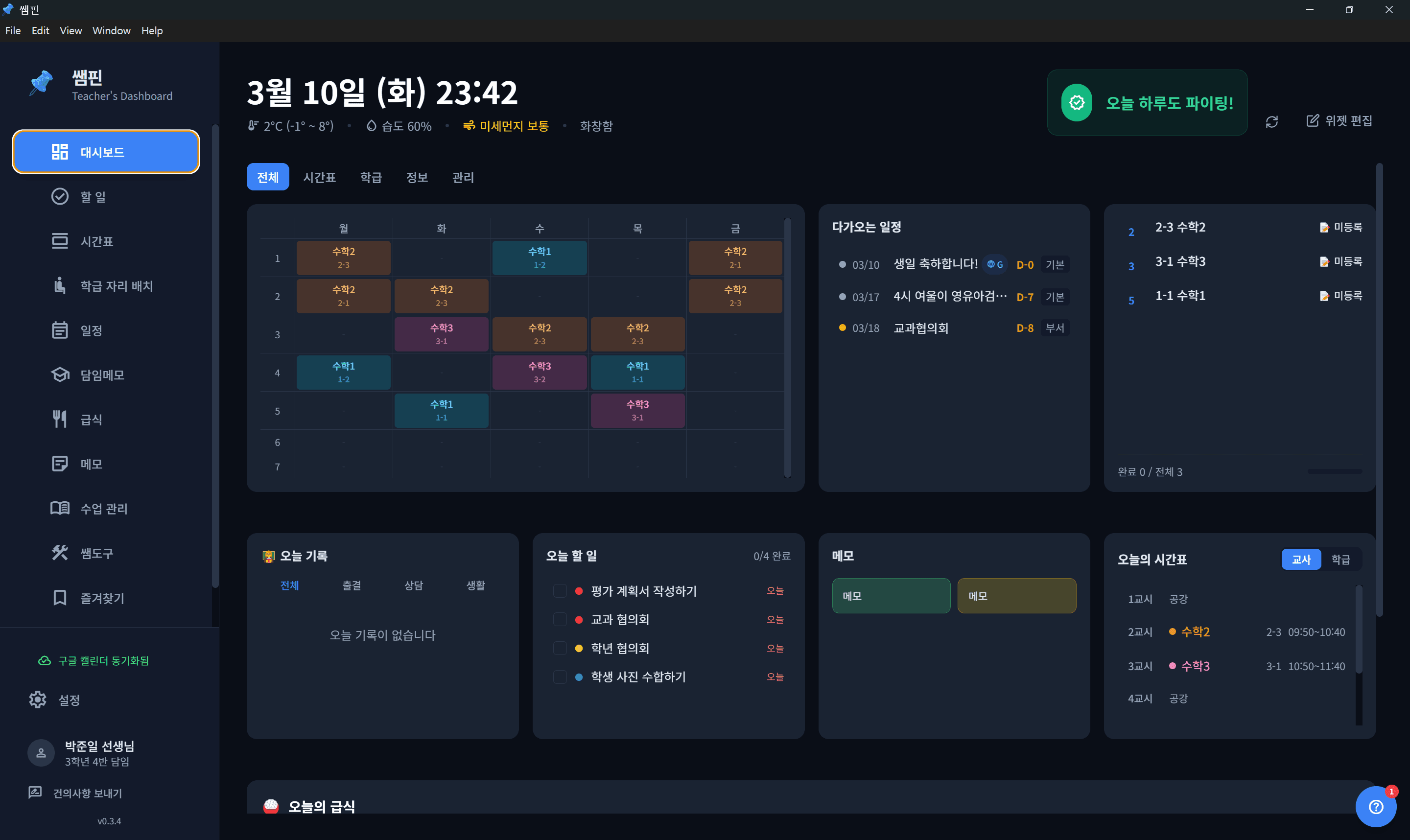
핵심 기능
화면에 꽂아두세요
교사의 하루를 한눈에
시간표
NEIS 연동 마법사로 학급·교사 시간표 자동 불러오기. 현재 교시 자동 표시, 과목별 색상, 실행취소까지.
- ✓NEIS 자동 불러오기
- ✓현재 교시 표시
- ✓과목 색상 커스텀
학급 자리 배치
드래그로 자리 교환, 셔플 애니메이션으로 랜덤 배치. 짝꿍 모드와 한글·엑셀·PDF 내보내기까지.
- ✓드래그 교환 · 랜덤 배치
- ✓짝꿍 모드
- ✓HWPX/Excel/PDF 출력
일정 관리
D-Day 자동 계산, 카테고리 추가·수정·순서변경, 반복 일정, 행사 알림. 구글 캘린더 양방향 동기화.
- ✓D-Day · 반복 일정
- ✓구글 캘린더 동기화
- ✓.ssampin 파일 공유
쌤도구 28가지
타이머, 투표, 워드클라우드, 랜덤 뽑기, QR코드, 점수판 등 수업 도구를 원클릭 실행.
담임메모
출결, 상담, 생활지도 기록을 학생별로 관리. 필터, 통계, PIN 잠금 보호까지.
NEIS 연동
급식·알레르기·칼로리, 학사일정, 실시간 날씨·미세먼지를 대시보드에서 바로 확인.
선생님들의 이야기
교실에서 바로 느끼는 변화
박 선생님
중학교 담임 5년차
“전에는 시간표는 컴시간에서, 좌석배치는 한글로, 상담 기록은 노션에, 학사일정은 종이 문서로 관리했거든요. 이제 아침에 컴퓨터 켜고 쌤핀 하나만 열면 됩니다.”
최 선생님
초등학교 담임 2년차
“학생 이름, 상담 내용 같은 거 클라우드에 올리는 게 솔직히 항상 마음에 걸렸어요. 요즘 교육 플랫폼에서 개인정보 유출 뉴스가 계속 나오잖아요. 쌤핀은 제 컴퓨터에만 저장되니까, 지금은 오히려 그게 제일 마음에 드는 기능이에요.”
이 선생님
중학교 국어교사 8년차
“'지금 몇 교시지?', '오늘 급식 뭐지?', '비 오나?' 이걸 각각 따로 확인하느라 탭을 몇 개씩 열었어요. 쌤핀 바탕화면 위젯 켜두면 옆에서 다 알려주니까 해야 할 일에 더 집중할 수 있게 됐어요. 사소한 것 같아도 쌓이면 꽤 달라요.”
김 선생님
고등학교 과학교사 12년차
“수업 중에 타이머 쓰려고 유튜브 영상 틀었는데, 광고가 나와서 민망할 때가 한두 번이 아니었거든요. 쌤핀 타이머는 깔끔하고 광고도 없고, 랜덤 발표자 뽑기까지 있어서 이제 수업 도구는 이걸로만 써요.”
무료로 시작해 보세요
어디서든
데스크톱 위에도, 교실에서도
미니 위젯으로 띄워두거나, 모바일로 교실에서 확인하세요
위젯 모드
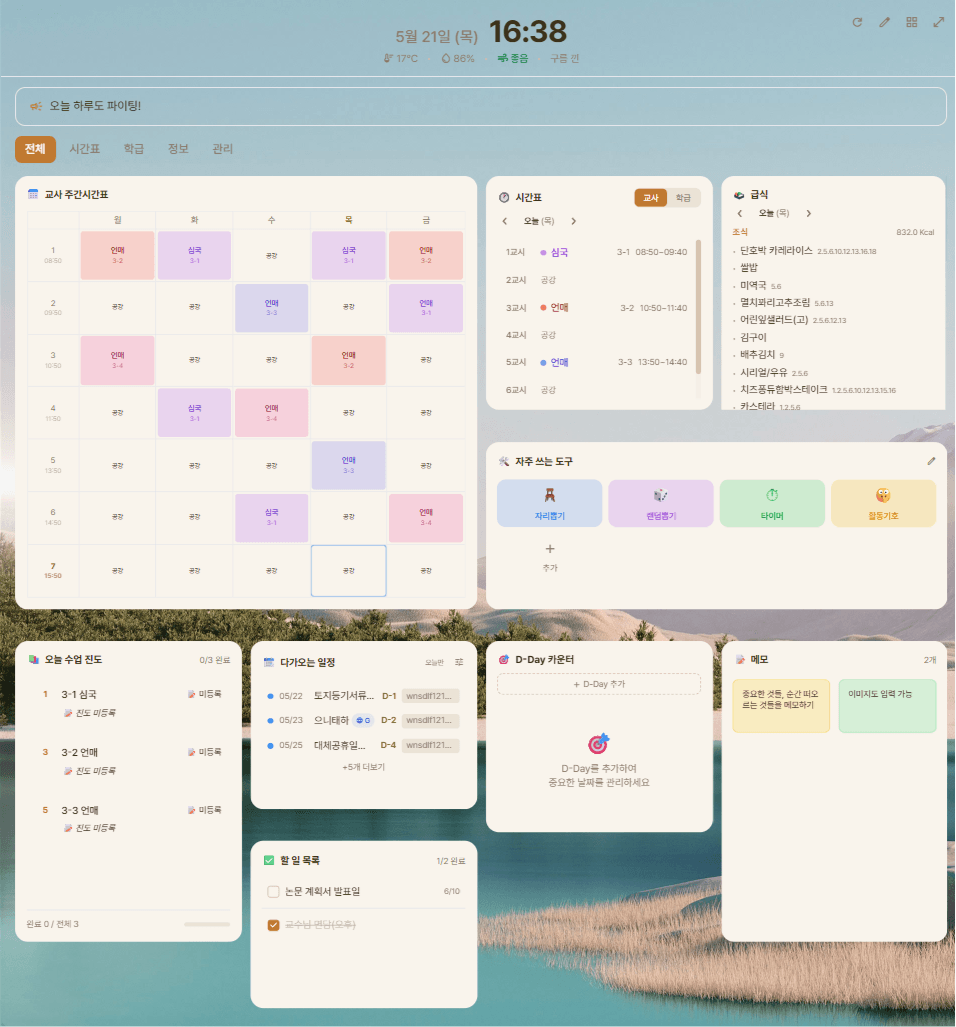
- ✓시간표 + 일정 + 급식 한눈에
- ✓4가지 레이아웃 (단일/가로/세로/4분할)
- ✓투명도 조절 + 항상 위 표시
모바일
NEW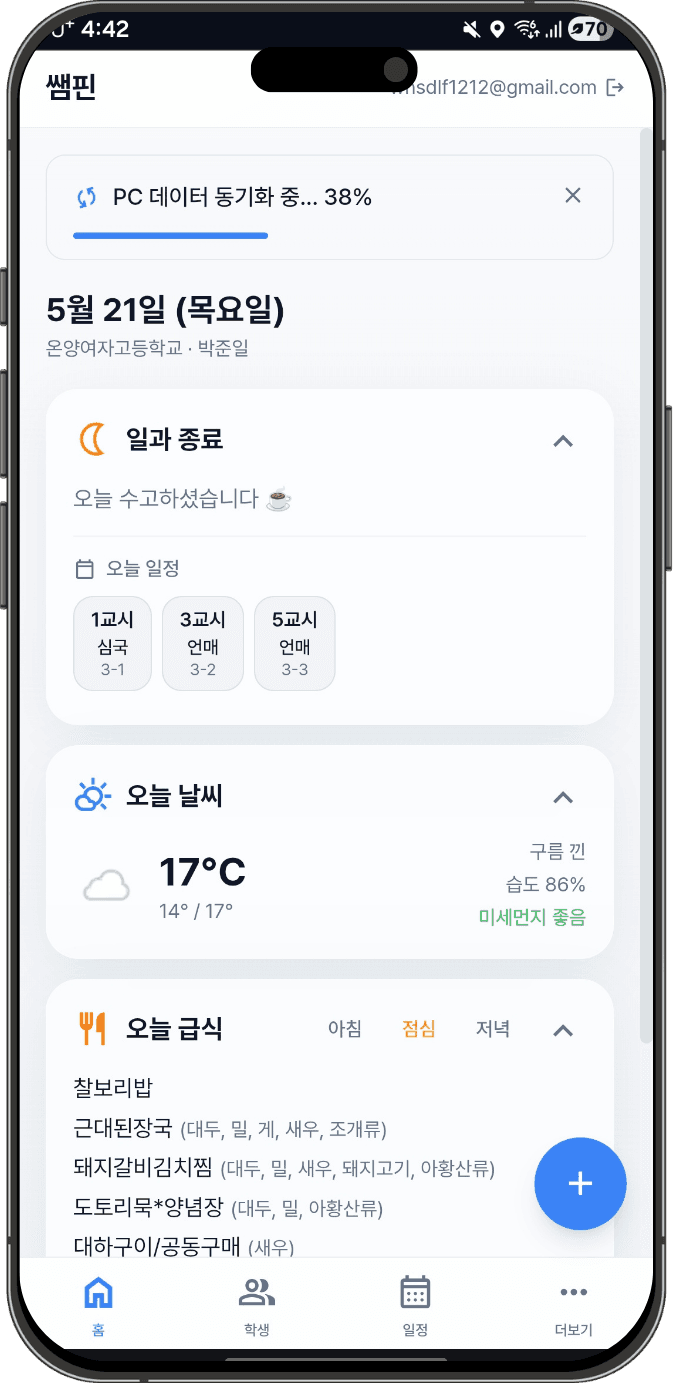
교무실 PC의 데이터를 교실에서도 확인하세요. Google Drive 앱 전용 폴더에 안전하게 백업됩니다.
- ✓시간표·출결·메모 확인
- ✓홈 화면에 추가 (PWA)
- ✓Google Drive 앱 폴더 백업
QR로 바로 열기
스마트폰으로 스캔하세요
안심 & 활용
안전하고 유연하게
PIN 잠금
민감한 정보를 4자리 PIN으로 기능별 보호. 자동 잠금 타이머까지.
- •기능별 개별 잠금
- •자동 잠금 타이머
- •대시보드 잠금 상태 표시
선생님끼리 공유
.ssampin 파일 하나로 학교 일정을 주고받으세요.
- •카테고리별 선택 내보내기
- •중복 자동 감지
- •더블클릭 바로 가져오기
한글·엑셀·PDF
시간표, 좌석배치, 담임메모를 익숙한 형식으로 내보내기.
- •HWPX (한글 파일)
- •Excel 스프레드시트
- •PDF 문서
AI 브릿지
쓰던 AI 챗봇에게 우리 학생들 자료를 맡기세요
클로드·GPT·제미나이 같은 AI 챗봇과 쌤핀을 안전하게 잇습니다. 복잡한 설정도 API 키도 없이, 평소처럼 채팅만 하면 돼요.

쌤핀
내 PC 데이터
AI 챗봇
클로드·GPT·제미나이
- 🎭실명·연락처는 익명 토큰으로 가려요
- 🔒민감한 내용은 기본 잠금 — 켤 때만 열려요
- 🏫외부 서버를 안 거치고 내 PC 안에서
설치는 3단계면 끝
다운로드부터 실행까지 1분 이내
📥 Windows 설치
다운로드
위 다운로드 버튼을 클릭해 설치 파일을 받으세요.
실행
다운받은 설치 파일을 더블클릭해 실행하세요.
시작
바탕화면의 쌤핀 아이콘을 클릭하면 바로 시작됩니다.
🍎 macOS 설치
다운로드
.dmg 파일을 받으세요. 🍎 메뉴 → "이 Mac에 관하여"의 칩 항목을 보고 Apple Silicon(M1~M4)과 Intel 중 맞는 버전을 고르세요.
설치
.dmg를 열고 쌤핀 아이콘을 응용 프로그램 폴더로 드래그하세요.
시작
Launchpad 또는 응용 프로그램에서 쌤핀을 실행하세요.
📥 Windows 설치가 안 되시나요?
증상을 선택하면 해결 방법을 알려드려요!
🛡️ "Windows의 PC 보호" 화면이 뜰 때
Windows SmartScreen이 알 수 없는 앱을 차단한 경우예요.
Windows 보호 경고 해결 방법
다운로드 후 설치 시 아래와 같은 경고가 나타날 수 있습니다.
Windows의 PC 보호
Microsoft Defender SmartScreen에서 인식할 수 없는 앱의 시작을 차단했습니다.
이 앱을 실행하면 PC가 위험에 노출될 수 있습니다.
Windows의 PC 보호
Microsoft Defender SmartScreen에서 인식할 수 없는 앱의 시작을 차단했습니다.
앱: SsamPin-setup.exe
게시자: 알 수 없는 게시자
Windows 보호 정책에 따른 정상적인 경고입니다.
쌤핀 공식 홈페이지에서 다운로드한 파일은 보안상 안전합니다.
⛔ "스마트 앱 컨트롤이 차단했습니다" (Windows 11)
Windows 11의 스마트 앱 컨트롤이 실행을 막은 경우예요. 코드 서명이 없는 앱은 "무시" 버튼 없이 완전히 차단돼요.
- 1설치 파일 우클릭 → "속성" → 하단 "차단 해제" 체크 → 확인 후 다시 실행
- 2위 방법이 안 되면: 설정 → 개인정보 및 보안 → Windows 보안 → 앱 및 브라우저 컨트롤
- 3"스마트 앱 컨트롤 설정"을 클릭하고 "끔"을 선택합니다
- 4설치 파일을 다시 더블클릭합니다
💡 ⚠️ 스마트 앱 컨트롤은 한번 끄면 PC를 초기화하기 전까지 다시 켤 수 없어요.
💡 쌤핀 설치 후에도 다른 앱은 Windows 보안(SmartScreen)이 계속 보호합니다.
🦠 백신(V3, 알약 등)이 차단하거나 삭제할 때
백신 프로그램이 설치 파일을 위험하다고 판단한 경우예요. 더블클릭해도 아무 반응이 없다면 이 경우일 가능성이 높아요!
- 1백신 프로그램을 열어 "실시간 감시" 또는 "실시간 보호"를 일시 중지합니다
- 2설치 파일을 다시 더블클릭하여 설치합니다
- 3설치가 끝나면 실시간 감시를 다시 켜주세요
💡 V3: 트레이 아이콘 우클릭 → 실시간 검사 일시 중지
💡 알약: 트레이 아이콘 우클릭 → 실시간 감시 해제
😶 더블클릭해도 아무 반응이 없을 때
설치 파일을 실행했는데 아무 창도 안 뜨는 경우예요.
- 1먼저 위의 "백신 차단" 해결법을 시도해보세요 (가장 흔한 원인!)
- 2그래도 안 되면: 설치 파일 우클릭 → "관리자 권한으로 실행"
- 3여전히 안 되면: 설치 파일 우클릭 → "속성" → "차단 해제" 체크 → 확인 후 다시 실행
코드 서명 인증서를 준비 중이며, 곧 경고 없이 설치하실 수 있게 됩니다.
🍎 macOS에서 설치·실행이 안 되나요? (베타 지원)
macOS 버전은 현재 베타로 제공돼요. Apple 인증서가 없어 보안 경고가 표시되지만, 앱 자체는 안전합니다.
A. "개발자를 확인할 수 없음" · "손상되었기 때문에 열 수 없습니다" 경고가 뜰 때
- 1경고 창에서 "완료"를 클릭하세요 ("휴지통으로 이동"은 누르지 마세요)
- 2시스템 설정 → 개인정보 보호 및 보안으로 이동해 아래로 스크롤하세요
- 3쌤핀 항목 옆의 "그래도 열기"를 클릭하고 Mac 암호를 입력하세요
💡 예전에 안내되던 Control+클릭 → "열기" 방법은 최신 macOS(15 이상)에서 더 이상 동작하지 않아요.
B. "이 버전의 macOS에서 작동하는지 확인하려면 개발자에게 문의하십시오"가 뜰 때
내 Mac의 칩에 맞지 않는 파일을 받은 경우예요. 🍎 메뉴 → "이 Mac에 관하여"에서 칩을 확인하세요. Apple M1~M4면 Apple Silicon용, Intel Core면 Intel용 DMG를 다시 받아주세요.
C. 위 방법으로도 "손상" 경고가 반복될 때
Launchpad에서 터미널을 열고 아래 명령을 붙여넣은 뒤 Enter를 누르고 다시 실행해 보세요.
xattr -cr /Applications/쌤핀.app
macOS 버전은 베타로 제공되고 있어요. 문제가 계속되면 사이트 오른쪽 아래 채팅으로 알려주세요.
자주 묻는 질문
무료인가요?+
인터넷 없이도 되나요?+
데이터는 어디에 저장되나요?+
보안 경고가 뜨는데 괜찮은가요?+
Mac에서도 쓸 수 있나요?+
업데이트는 어떻게 하나요?+
구글 캘린더·드라이브 동기화가 안 돼요+
학운위 심의를 받아야 하나요?+
더 궁금한 것이 있으신가요?