
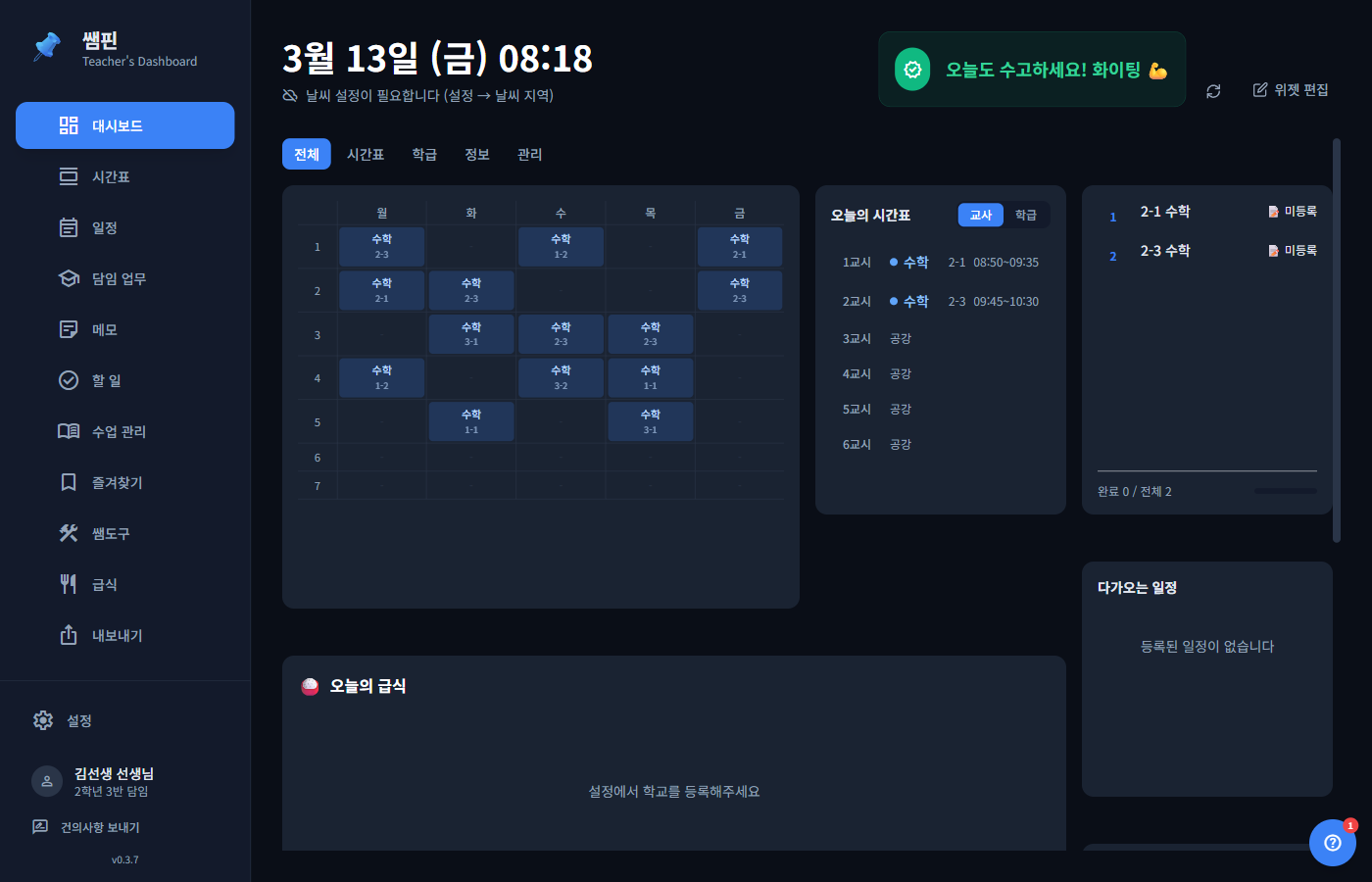
대시보드에서 보는 것
시간표, 일정, 할 일, 급식, 날씨, 학급 정보, 메시지 배너, 자주 쓰는 쌤도구를 한 화면에서 볼 수 있습니다.
학생 빠른 기록
「학생 빠른 기록」 카드에서 담임반과 수업반 학생을 찾아 그 자리에서 기록을 남길 수 있습니다. 담임 선생님뿐 아니라 교과·부장 선생님도 쓰실 수 있고, 지금 하는 수업의 학생은 이름 칩으로 바로 보여 드립니다.
기록은 학생을 고른 다음 저장 위치를 직접 고른 뒤에만 저장됩니다. 담임 누가기록으로 갈지, 어느 수업반의 교과 특기사항으로 갈지 앱이 임의로 정하지 않습니다. 여러 학생에게 같은 내용을 한 번에 남길 수도 있으며, 일부만 실패하면 실패한 학생만 남겨 알려 드립니다.
단축키 Ctrl+Alt+R(맥은 Cmd+Alt+R)로 어느 화면에서든 빠른 기록 창을 열 수 있습니다. 설정 > 단축키에서 다른 키로 바꾸거나 끌 수 있고, 명령 팔레트에서 「학생 빠른 기록」으로도 찾을 수 있습니다.
출결은 이 카드가 저장하지 않습니다. [담임 출결 기록 열기]나 수업별 [출결]을 누르면 담임 업무 기록 또는 그 수업반의 수업 기록에 있는 기존 출결 화면으로 이동합니다. 담임 명렬이 없으신 선생님께는 담임 전용 줄만 빠지고 수업 기록 부분은 그대로 보입니다.
카드 맨 위에서는 쌤핀 핀이 한 줄로 응원합니다. 관찰 기록을 남긴 주가 이어지면 "N주째 꾸준히"라고 알려 드리고, 이 컴퓨터에서 오늘 처음 기록하시거나 한 반을 한 바퀴 다 도시면 핀이 손을 흔들거나 만세를 합니다. 기록 건수나 학생별 순위, 끊겼다는 표시는 보여 드리지 않습니다. 핀 줄 바로 아래 얇은 한 줄은 이번 학기 주마다 한 칸씩 쌓이는 작은 잔디입니다. 그 주에 기록한 날이 많을수록 진해지고, 방학·시험처럼 쉬는 주는 점선 칸으로 남으며, 오른쪽 끝이 이번 주입니다. 이 줄을 누르면 카드가 크게 열리며 [잔디] 탭이 나옵니다.
카드를 크게 열면 [잔디]와 [담임 기록] 두 탭이 있습니다. [잔디] 위쪽 「내 기록」은 이번 학기 평일마다 관찰 기록을 남긴 정도를 칸의 진하기로 보여 줍니다. 아래에는 담임반과 수업반마다 반 카드가 있어, 이번 바퀴에 기록한 학생의 번호 칸을 칠하고 "한 바퀴까지 N명"을 알려 드립니다. 모두 칠하면 한 바퀴가 끝나고 새 바퀴가 시작되며, 바퀴는 학기마다 새로 셉니다. [담임 기록] 탭은 예전과 같은 담임 기록 화면입니다.
반 카드의 칸을 누르면 그 학생과 그 반이 정해진 채 글쓰기 창이 바로 열립니다. 저장하면 창이 닫히고 칸이 칠해집니다. 바탕화면 위젯에서 누르셔도 쌤핀 창이 열리며 같은 화면이 나옵니다. 기록 알림을 켜 두셨다면 「오늘 챙길 학생」의 빈칸에 작은 종이 붙습니다.
장기 결석처럼 당분간 기록할 수 없는 학생은 칸 모서리의 ⋯ 메뉴에서 [당분간 빼기]를 고르고 2주·한 달·이번 학기 끝까지 중에서 기간을 정합니다. 누른 반에서만 빠지고, 기간이 지나면 저절로 돌아오며, 기록 알림에서도 함께 빠집니다. 되돌릴 때는 같은 메뉴의 [다시 넣기]나 설정 > 기록 알림 > 제외 학생을 쓰세요.
관찰 기록으로 세는 것은 담임 누가기록(출결 제외)과 수업반 관찰 기록입니다. 기록에 적은 날짜를 기준으로 셉니다. 나이스 학사일정을 불러오셨다면 방학·시험 주는 연속 주 셈에서 건너뜁니다. 응원·잔디와 돌아보기(숫자 한 줄·학교 달력 인사 포함)는 설정 > 기록 알림 > 응원·잔디·돌아보기에서 한 번에 끌 수 있습니다.
기록 알림을 켜 두셨다면 핀 줄 아래 「오늘 챙길 학생」 줄에 오늘 한 번 살펴볼 학생이 번호로 나옵니다. 기록 알림과 같은 기준으로 고르고, 인원은 알림 강도를 따릅니다(보통이면 담임반 2명, 수업반 합쳐 3명). 수업반 학생은 그 반 수업이 끝난 뒤에 한 명씩 더해집니다. 명단은 그날 하루 바뀌지 않고, 기록하면 ✓만 붙습니다. 이름은 칩에 마우스를 올려야 보이므로 교실 TV에 대시보드를 띄워도 괜찮습니다. 칩을 누르면 그 학생으로 글쓰기 창이 바로 열립니다.
쉬고 싶은 날에는 핀 줄의 [쉴게요]를 누르세요. 그날 하루 이 컴퓨터에서 응원, 학교 달력 인사, 오늘 챙길 학생, 기록 알림 창과 컴퓨터 알림이 조용해지고 다음 날 저절로 돌아옵니다. [다시 켜기]로 바로 되돌릴 수도 있습니다. 쉬는 날에도 잔디와 연속 주는 그대로입니다.
그 주 마지막 등교일(보통 금요일)에 쌤핀을 처음 여시면 핀이 "이번 주 정리가 왔어요"라고 한 번 알려 드립니다. 누르면 요일마다 기록한 날과 이번 주 만난 학생 수, 그리고 이번 주에 하신 일을 "수업 12차시 · 끝낸 할 일 5개 · 상담 2건"처럼 숫자 한 줄로 보여 줍니다. 관찰 기록을 쓰지 않으셔도 끝낸 수업이나 할 일이 있으면 알려 드리고, 관찰 기록·끝낸 수업·끝낸 할 일이 모두 없는 주에는 알리지 않습니다. 정규 수업이 끝나는 주(2학기는 겨울방학 직전)에는 대신 "이번 학기 돌아보기가 왔어요"가 옵니다. 학기 잔디, 학기 동안의 숫자 한 줄과 반별 수업 차시, 반마다 끝낸 바퀴, 자주 담은 장면과 아직 없는 장면, 초안을 쓸 만큼 장면이 모인 학생 수를 보여 드리고, [그림으로 저장]으로 잔디와 합계 숫자만 담긴 그림 한 장을 남길 수 있습니다(반 이름·반별 숫자·학생 정보는 넣지 않습니다). 쌤핀이 먼저 말을 거는 것은 하루 한 번뿐이며, 두 화면은 [잔디] 탭의 [이번 주 정리]·[이번 학기 돌아보기]로 언제든 다시 열 수 있습니다.
숫자 한 줄은 선생님이 하신 일의 합계만 보여 줍니다. 수업은 진도 관리에서 「완료」로 표시한 차시, 할 일은 끝낸 할 일, 상담은 상담 예약에서 예약이 들어온 시간 수입니다. 0인 항목은 적지 않고, 학생 이름이나 할 일 제목은 나오지 않습니다. 상담 수는 인터넷으로 가져오므로 창을 열고 잠시 뒤에 붙으며, 인터넷이 안 되는 등 상담 예약을 가져오지 못하면 상담만 빠집니다. 다른 구글 계정으로 만든 일정이나 예전 방식으로 열 수 있는 기간이 끝난 옛 일정은 세지 않습니다. 끝낸 할 일은 이 기능이 들어간 버전부터 센 수라서, 그 전에 시작한 학기의 돌아보기에는 "끝낸 할 일은 M월 D일부터 센 수예요"라는 안내가 붙고 그림에는 할 일을 넣지 않습니다.
학교 달력의 특별한 날에는 핀이 한마디 인사를 건넵니다. 학기 첫날, 방학식·종업식 날, 스승의 날(쉬는 날이면 그 앞 등교일), 수능 전 마지막 등교일(고등학교만), 체육대회·운동회·수학여행·축제·체험학습·소풍 같은 학교 행사 첫날, 입학식·졸업식 날입니다. 그날은 핀 줄과 알림의 핀에 반짝이·카네이션·필승 머리띠·깃발이 더해집니다. 스승의 날과 수능 말고는 나이스 학사일정과 설정에 등록한 개학일에서만 날짜를 가져오므로, 학사일정을 불러오지 않으셨다면 방학식·행사·입학식·졸업식 인사는 나오지 않습니다. 인사는 등교일에 하루 하나뿐이고, 그날 쌤핀을 켜지 않으면 다음 날 다시 하지 않습니다. 금요일이나 방학식 날처럼 이번 주 정리·학기 돌아보기와 겹치는 날에는 인사로 알려 드리고, 누르면 그 창 맨 위에 인사가 함께 나옵니다.
빠른 기록 창에서 담임 기록을 쓸 때는 「이 순간」 장면 칩(학습 태도·인성·관계·학급 역할·변화·아쉬운 점·진로)을 하나 고를 수 있습니다. 학생 한 명을 쓸 때는 그 학생에게 이번 학기 아직 없는 장면을 질문 한 줄로 보여 드리고, 질문을 누르면 그 장면이 골라집니다. 고르지 않아도 저장됩니다.
더 자주 챙기고 싶은 학생은 반 카드 칸의 ⋯ 메뉴에서 [관심 학생으로]를 누르세요. 그 반에서만 기록이 빈 날수 기준이 절반으로 줄어 알림과 「오늘 챙길 학생」에 더 일찍 나옵니다. 화면 어디에도 관심 학생 표시는 나오지 않으며, 설정 > 기록 알림 > 관심 학생에서 목록을 보고 [풀기]로 뺄 수 있습니다.
담임 업무 > 기록 > 통계와 수업 관리 > 수업 기록 > 통계 맨 위의 「반 흐름」은 학생마다 이번 학기 주별로 기록이 있었는지를 칸으로 보여 줍니다. 건수는 세지 않습니다.
위젯 정리
편집 모드가 아니어도 카드에 마우스를 잠시 올리면 카드 왼쪽 위(제목 쪽)에 옮기기·숨기기 손잡이가 나타납니다. 카드 오른쪽 위는 미니 달력의 달 이동, 자주 쓰는 도구의 편집처럼 위젯이 직접 쓰는 버튼 자리라 손잡이가 그 위에 겹치지 않습니다.
v2.4.6부터는 손잡이가 나타나기를 기다리지 않고 카드 본문 아무 곳이나 잡아 끌어도 위젯이 따라옵니다. 카드 안의 버튼·입력칸·스크롤바에서 시작한 누름은 드래그로 보지 않으므로 클릭과 스크롤은 그대로 됩니다.
카드를 끌 때 시간표 칸이나 할 일 글자가 파랗게 선택되던 것도 v2.4.6에서 사라졌습니다. 글을 읽고 복사하시는 자리, 즉 위젯을 크게 연 창과 대시보드 밖의 다른 화면에서는 예전처럼 글자를 긁어 복사하실 수 있습니다.
- 1대시보드에서 편집 모드를 켭니다.
- 2필요한 위젯을 추가하거나 숨깁니다.
- 3드래그해서 자주 보는 정보를 위쪽으로 옮깁니다.
- 4글씨 크기와 표시 옵션을 조정합니다.
오늘의 메시지 배너
조회, 종례, 수업 안내처럼 학생에게 보여줄 문장을 대시보드 상단에 크게 띄울 수 있습니다.